Как делать анимацию в Blender: руководство для начинающих
На главную > Блог > Категория > Как делать анимацию в Blender: руководство для начинающих

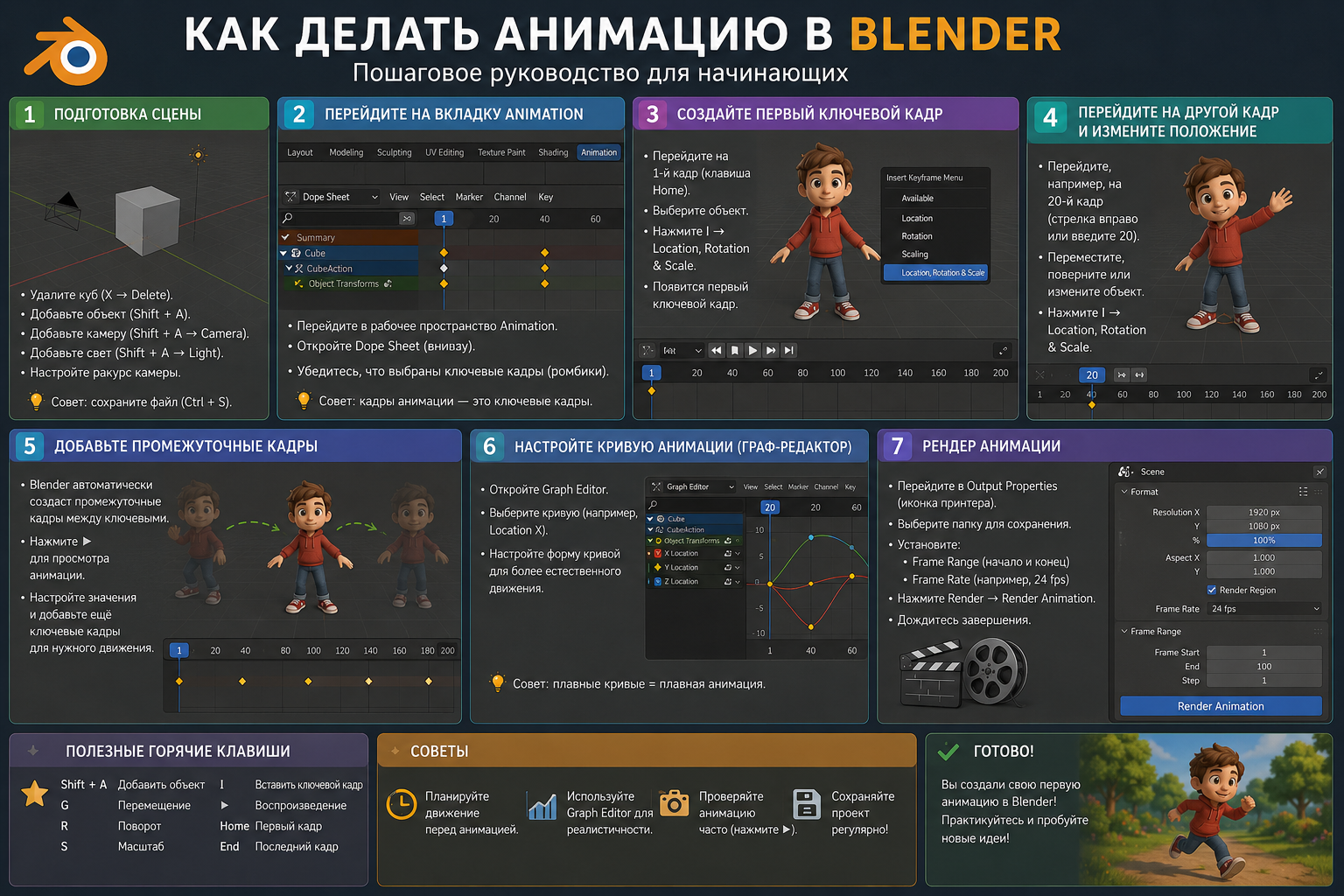
Анимация в Blender кажется сложной только до первого ключевого кадра. На самом деле весь процесс строится на одной простой идее: вы задаёте положение объекта в определённый момент времени, а программа сама дорисовывает промежутки. Освоив ключевые кадры, таймлайн и базовую интерполяцию, вы уже сможете оживить первую сцену. Ниже — пошаговый разбор с практикой и разбором типичных ошибок.
Что такое ключевые кадры
Ключевой кадр (keyframe) — это зафиксированное значение параметра объекта в конкретный момент времени. Вы ставите ключ в кадре 1 с одним положением, ключ в кадре 50 — с другим, и Blender автоматически создаёт плавный переход между ними [citation:1][citation:5].
Анимировать можно почти всё: положение (Location), вращение (Rotation), масштаб (Scale), настройки камеры, материалы, модификаторы. Начинать проще всего с положения и вращения.
Главное правило: ключевые кадры — это опорные точки, а не каждый кадр движения. Чем меньше ключей, тем чище и предсказуемее анимация.
Таймлайн и интерфейс анимации
Таймлайн (Timeline) находится в нижней части окна Blender. Это горизонтальная полоса с номерами кадров и синей вертикальной линией — курсором текущего кадра [citation:1].
Что важно на таймлайне:
- Синяя линия. Показывает, в каком кадре вы находитесь сейчас. Перетаскивайте её мышью, чтобы перейти к другому моменту.
- Кнопка воспроизведения. Запускает анимацию (или пробел на клавиатуре).
- Красная кнопка записи. Включает автоматическую запись ключей — об этом ниже.
- Номер кадра. Отображается рядом с ползунком, можно вводить вручную.
Ключевые кадры отображаются на таймлайне в виде маленьких ромбиков или точек. Если ключ стоит в текущем кадре, он подсвечивается жёлтым [citation:4].
Первая анимация: куб в движении
Самый быстрый способ понять механику — заставить куб двигаться из точки А в точку Б.
- Выделите куб в 3D-вьюпорте.
- Поставьте курсор на кадр 1. Убедитесь, что синяя линия таймлайна стоит в начале.
- Нажмите
I. Появится меню вставки ключевых кадров. Выберите Location (или LocRotScale, если хотите сразу записать положение, вращение и масштаб) [citation:1][citation:11]. - Перейдите на кадр 50. Перетащите синюю линию или введите число в поле текущего кадра.
- Переместите куб. Нажмите
Gи сдвиньте объект в новое положение. Кликните, чтобы зафиксировать. - Снова нажмите
Iи выберите Location.
Готово. Вернитесь на кадр 1 и нажмите пробел — куб поедет из начальной точки в конечную. Между двумя ключами Blender сам создал все промежуточные положения [citation:5].
Важно: если вы изменили положение объекта, но не поставили ключ, при переходе на другой кадр Blender вернёт объект к последнему сохранённому значению. Ключ — это «запись» состояния.
Автоматическая запись ключей
Постоянно нажимать I утомительно. В заголовке
таймлайна есть красная кнопка с кружком — Auto
Keyframe [citation:1][citation:4].
Когда она включена, Blender автоматически создаёт ключевой кадр при каждом изменении параметра. Вы просто двигаете объект — ключ ставится сам.
Осторожно: с Auto Key легко случайно «зафиксировать» лишнее движение, которое вы не планировали. Включайте его, когда уверены в том, что делаете, и выключайте после.
Интерполяция: почему движение неравномерное
По умолчанию Blender использует интерполяцию Bezier. Это значит, что движение начинается плавно, разгоняется и замедляется к концу [citation:4].
Для многих задач это идеально: так движутся реальные объекты (разгон и торможение). Но иногда нужно другое поведение:
- Linear — равномерное движение с постоянной скоростью. Подходит для механических объектов, вращения колёс, движения по прямой.
- Constant — мгновенное переключение между значениями. Полезно для «ступенчатой» анимации, например смены кадров или резких переключений.
Как изменить: выделите ключевые кадры в таймлайне
или Dope Sheet, нажмите T и выберите нужный тип
интерполяции [citation:4].
Graph Editor: тонкая настройка
Таймлайн показывает когда стоят ключи. Graph Editor показывает как меняется значение между ними.
Откройте Graph Editor (переключите один из редакторов внизу или используйте рабочее пространство Animation). Вы увидите кривые — F-Curves. Каждая кривая соответствует одному параметру: например, для Location их три — X, Y, Z [citation:4].
Что можно делать в Graph Editor:
- Двигать ключевые точки, меняя тайминг.
- Настраивать «ручки» (handles) кривых для более плавного или резкого перехода.
- Менять интерполяцию (клавиша
T). - Добавлять модификаторы кривых, например цикличность (Cycles) для повторяющейся анимации [citation:14].
Для старта достаточно знать, что Graph Editor существует и что именно там настраивается «характер» движения. Когда простая анимация на таймлайне перестанет устраивать — пора открывать Graph Editor.
Сколько кадров в секунду и как долго
Частота кадров (FPS) определяет, сколько кадров показывается за одну секунду. Стандартные значения — 24, 25 или 30 fps [citation:1].
Простая арифметика: если у вас 25 fps, то 25 кадров = 1 секунда, 50 кадров = 2 секунды, 250 кадров = 10 секунд [citation:1].
Настройка находится в Output Properties (вкладка с иконкой принтера). Там же задаётся диапазон кадров анимации (Frame Start / Frame End).
Анимация камеры
Камера анимируется точно так же, как любой объект: выделяете, ставите ключи на Location и Rotation в нужных кадрах.
Один полезный приём: переключитесь в вид через камеру (Numpad 0), чтобы видеть, что именно попадёт в кадр. Затем двигайте камеру и ставьте ключи, наблюдая за результатом из её «глаз» [citation:1].
Для сложных движений (пролёт камеры, слежение за объектом) есть констрейнты и родительские связи, но на старте достаточно простых ключей на положении и вращении.
Рендер анимации
Когда анимация готова, её нужно сохранить. В Output Properties выберите формат вывода:
- FFmpeg Video — сразу получите видеофайл (MP4 или другой формат).
- PNG / JPEG — последовательность кадров. Удобно, если планируете монтаж или доработку.
Затем в меню Render выберите Render Animation
(или нажмите Ctrl + F12). Blender отрендерит
все кадры от Frame Start до Frame End [citation:12].
Совет: перед полным рендером сделайте тестовый рендер с низким качеством (например, EEVEE и маленькое разрешение), чтобы проверить тайминг и движение.
Советы и частые ошибки
- Забыли поставить ключ. Объект двигается вручную, но при смене кадра возвращается назад. Всегда проверяйте, что ключ стоит (жёлтый ромбик на таймлайне).
- Слишком много ключей. Анимация становится дёрганой. Ставьте ключи только в ключевых моментах движения.
- Не проверили интерполяцию. Объект «пролетает» мимо нужной точки или слишком резко останавливается. Откройте Graph Editor и настройте кривые.
- Auto Key включён случайно. Лишние ключи в неожиданных местах. Выключайте запись, когда не анимируете.
- Не учли FPS. Анимация кажется слишком быстрой или медленной. Проверьте частоту кадров в Output Properties.
Частые вопросы
Нужно ли уметь моделировать, чтобы делать анимацию?
Для базовой анимации — нет. Можно анимировать готовые примитивы (куб, сферу) или скачанные модели. Моделирование понадобится, когда вы захотите анимировать собственных персонажей.
Почему мой объект не двигается?
Скорее всего, не поставлены ключевые кадры. Нажмите I
в первом и последнем кадре, выбрав Location. Или проверьте,
что вы не в режиме редактирования (Edit Mode) — анимация
объектов работает в Object Mode.
Что такое Dope Sheet?
Это более продвинутый редактор ключевых кадров, чем таймлайн. В нём удобно управлять ключами сразу нескольких объектов: перемещать, копировать, удалять группами [citation:4].
Можно ли анимировать материалы?
Да. Почти любое числовое значение в Blender можно анимировать: цвет, прозрачность, силу света. Принцип тот же — поставить ключ на параметре.
Как сделать, чтобы анимация повторялась?
В Graph Editor выберите кривую, нажмите Shift + E
и выберите Make Cyclic. Анимация зациклится [citation:4].
Итог: ключевые кадры — это основа. Поставьте ключ в начале, ключ в конце, и у вас уже есть анимация. Дальше — тайминг, интерполяция и Graph Editor для тонкой настройки. Не пытайтесь освоить всё сразу: сделайте куб, который едет через сцену, потом камеру, которая облетает объект. Каждый следующий шаг будет понятнее предыдущего.
Дата размещения статьи: 24-10-2026 в 18:34:45