Основы 3D в Blender: практический старт для новичка
На главную > Блог > Категория > Основы 3D в Blender: практический старт для новичка

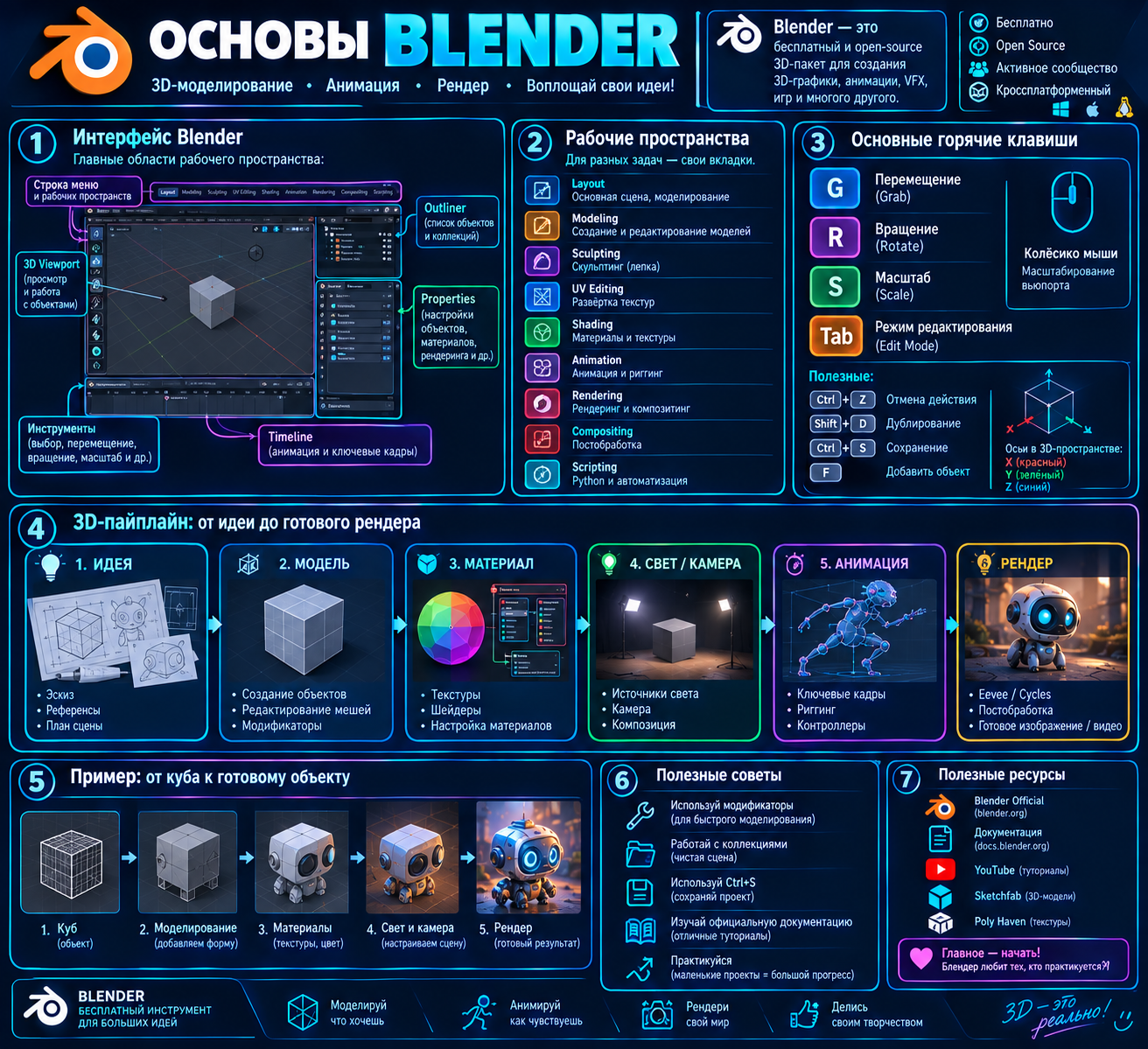
Blender — это бесплатный пакет для создания трёхмерной графики, которым пользуются и новички, и профессионалы . Но первый запуск часто пугает: десятки панелей, непонятные горячие клавиши и куб посреди экрана. На самом деле для старта нужно освоить всего несколько вещей: навигацию, режимы, базовые трансформации и один-два инструмента моделирования. Ниже — концентрат того, с чего стоит начать, чтобы через час уже сделать первую модель.
Почему Blender и что он умеет
Blender — это не только моделирование. В одном пакете собраны инструменты для полного цикла работы с 3D:
- Моделирование. Полигональное, скульптинг, работа с кривыми и процедурная генерация .
- Анимация. Риггинг, ключевые кадры, физика жидкостей, тканей и частиц .
- Текстуры и рендер. UV-развёртка, материалы, движки Cycles и EEVEE .
- Видеомонтаж и композитинг. Встроенный видео-редактор и нодовый композитор .
Для старта достаточно знать, что всё это есть. Начинать стоит с моделирования — это база, на которую потом накладываются материалы, свет и анимация.
Интерфейс: что где находится
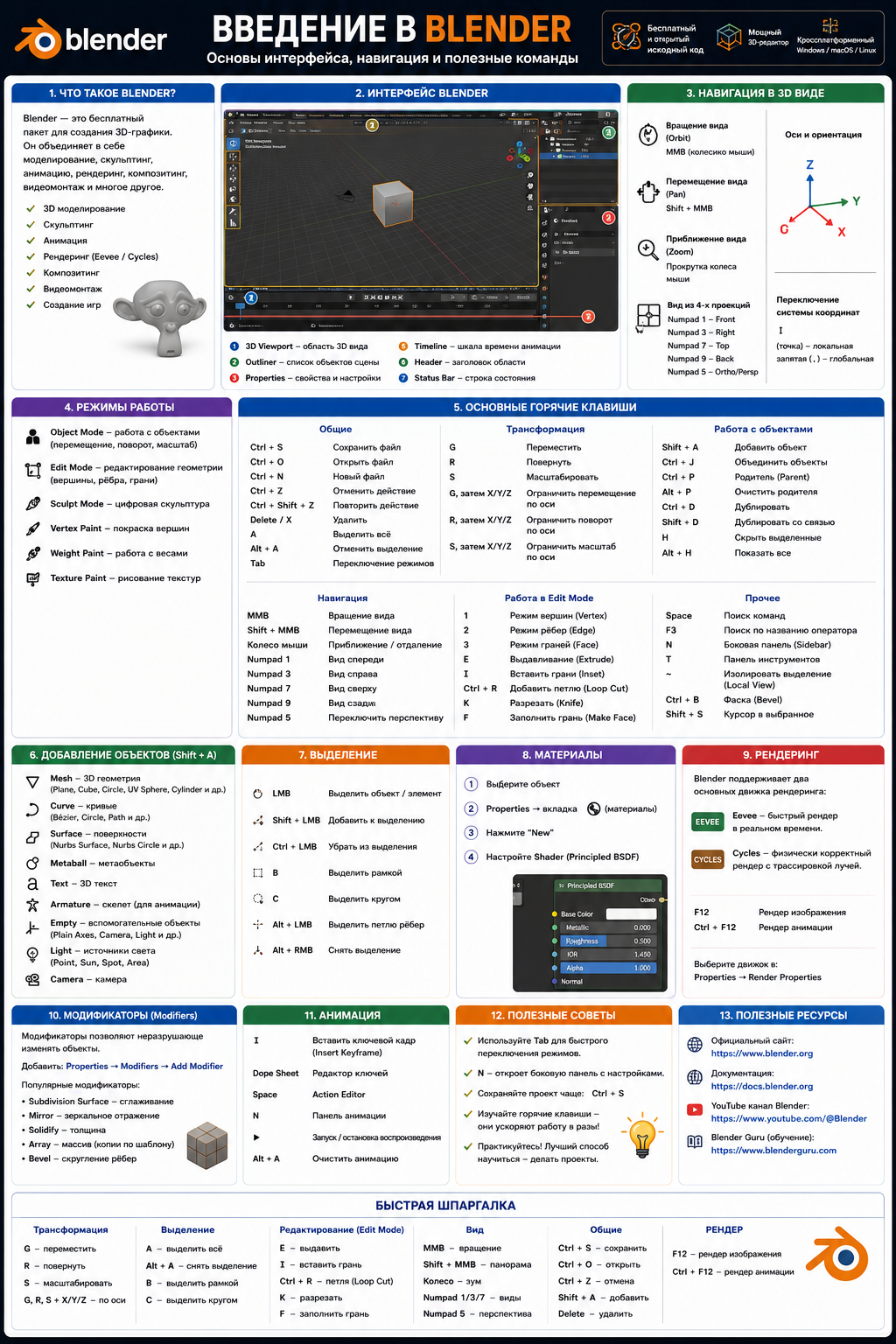
Окно Blender делится на три главные части [citation:3]:
- Topbar сверху. Меню файла, настройки, рендер.
- Рабочая область в центре. Здесь находится 3D-вьюпорт и другие редакторы.
- Status Bar снизу. Подсказки по горячим клавишам и статистика сцены.
Большую часть времени вы проведёте в 3D Viewport —
это окно, где отображается сцена. Слева от него — панель инструментов
(Toolbar), справа — боковая панель (Sidebar). Их можно скрывать
клавишами T и N [citation:14].
Интерфейс гибкий: области можно делить, менять местами и настраивать под себя. Но на старте лучше не трогать раскладку — привыкните к стандартной.
Object Mode и Edit Mode
Это ключевое разделение, которое нужно понять сразу.
- Object Mode. Вы работаете с объектами целиком: двигаете, вращаете, масштабируете, добавляете новые. Это режим по умолчанию.
- Edit Mode. Вы редактируете внутреннюю структуру объекта: вершины, рёбра и грани. Именно здесь происходит моделирование.
Переключение — клавиша Tab [citation:8]. В Edit Mode
можно переключаться между выделением вершин, рёбер и граней
клавишами 1, 2, 3 [citation:8].
Начинающие часто путают сдвиг сцены, сдвиг объекта и сдвиг вершин. Запомните: в Object Mode вы двигаете весь объект, в Edit Mode — только выделенные элементы внутри него [citation:8].
Базовые трансформации: G, R, S
Три клавиши, которые вы будете нажимать постоянно:
- G (Grab). Перемещение. Нажали, подвинули мышь, кликнули для подтверждения.
- R (Rotate). Вращение.
- S (Scale). Масштабирование.
После нажатия любой из них можно ограничить движение по оси,
нажав X, Y или Z. А можно
ввести точное значение: например, G, потом
Z, потом 2 — объект поднимется ровно
на две единицы вверх [citation:8].
Отмена действия — правая кнопка мыши или Escape.
Подтверждение — левая кнопка [citation:8].
Первое моделирование: выдавливание
Главный инструмент, с которого начинается почти любая модель —
Extrude (выдавливание). Клавиша E.
Как это работает: вы выделяете грань, нажимаете E
и двигаете мышь. Из грани «вытягивается» новая геометрия.
Это основа для создания полостей, стенок, выступов и почти
всего остального.
Дополнительные инструменты, которые стоит знать с самого начала:
Ctrl + R— Loop Cut, добавляет кольцо рёбер для дополнительной геометрии.K— Knife, «нож» для разрезания.Shift + A— добавить новый объект (куб, сферу, цилиндр и т. д.).
Начинать лучше с простых примитивов: куба, цилиндра, сферы. Из них собирается 90% первых моделей .
Практика: кружка за 20 минут
Лучший способ закрепить основы — сделать что-то простое и полезное. Кружка подходит идеально: она тренирует примитивы, Edit Mode, выдавливание и масштабирование [citation:8].
- Удалите куб. Выделите его и нажмите
X, затем подтвердите удаление. - Добавьте цилиндр.
Shift + A→ Mesh → Cylinder. - Придайте форму. В Object Mode нажмите
Sи немного уменьшите высоту, чтобы цилиндр стал похож на стакан. - Перейдите в Edit Mode.
Tab. Переключитесь на выделение граней (3). - Выдавите полость. Выделите верхнюю грань
цилиндра. Нажмите
E, затемSи slightly уменьшите грань. Затем ещё разEи опустите новую грань вниз — получится внутренняя стенка кружки [citation:8]. - Добавьте ручку. Это уже сложнее, но можно сделать из другого цилиндра или тора, соединив с корпусом.
После этого можно назначить материал: перейдите на вкладку Material и добавьте новый, выберите цвет. Это первый шаг к текстурированию.
Шпаргалка горячих клавиш
| Клавиша | Действие |
|---|---|
Tab |
Переключение Object / Edit Mode |
G / R / S |
Перемещение / вращение / масштаб |
X / Y / Z |
Ограничить трансформацию осью |
E |
Extrude (выдавливание) |
Ctrl + R |
Loop Cut |
Shift + A |
Добавить объект |
X |
Удалить выделенное |
A / Alt + A |
Выделить всё / снять выделение |
Numpad 1 / 3 / 7 |
Вид спереди / сбоку / сверху |
T / N |
Показать / скрыть Toolbar и Sidebar |
Что изучать дальше
Когда освоитесь с навигацией, режимами и выдавливанием, двигайтесь по такому порядку:
- Модификаторы. Subdivision Surface (сглаживание), Mirror (симметрия), Bevel (скосы). Они делают моделирование быстрее и качественнее .
- Материалы и UV. Как накладывать текстуры и настраивать шейдеры.
- Освещение. Без света даже хорошая модель выглядит плоской.
- Рендер. Cycles для реализма, EEVEE для скорости .
- Анимация. Ключевые кадры и простые движения.
Не пытайтесь выучить всё сразу. Берите одну тему, делайте маленький проект и только потом переходите к следующей.
Частые вопросы
Blender действительно бесплатный?
Да, полностью. Это open-source проект, и все функции доступны без подписки .
Нужна ли мощная видеокарта?
Для базового моделирования — нет, подойдёт обычный ноутбук. Видеокарта понадобится для рендера Cycles и сложных сцен.
С чего начать, если я никогда не открывал 3D-программы?
С навигации и Object Mode. Потратьте 15 минут на вращение, приближение и перемещение объектов. Потом переходите к Edit Mode и выдавливанию .
Почему объект двигается, а вершины — нет?
Вы в Object Mode. Нажмите Tab, чтобы перейти
в Edit Mode, и выделите нужные элементы [citation:8].
Сколько времени нужно, чтобы сделать первую модель?
Простую кружку или куб с полостью — 20–30 минут. Полноценную модель с материалами — несколько часов практики.
Итог: Blender кажется сложным только в первый час. Освойте навигацию, переключение режимов, G/R/S и выдавливание — и вы уже сможете сделать первую модель. Дальше всё идёт по накатанной: модификаторы, материалы, свет, рендер. Главное — начать с маленького проекта и не пытаться выучить всё сразу.
Дата размещения статьи: 24-10-2026 в 17:22:55