Как смоделировать Low Poly сову в Blender
На главную > Блог > Категория > Как смоделировать Low Poly сову в Blender

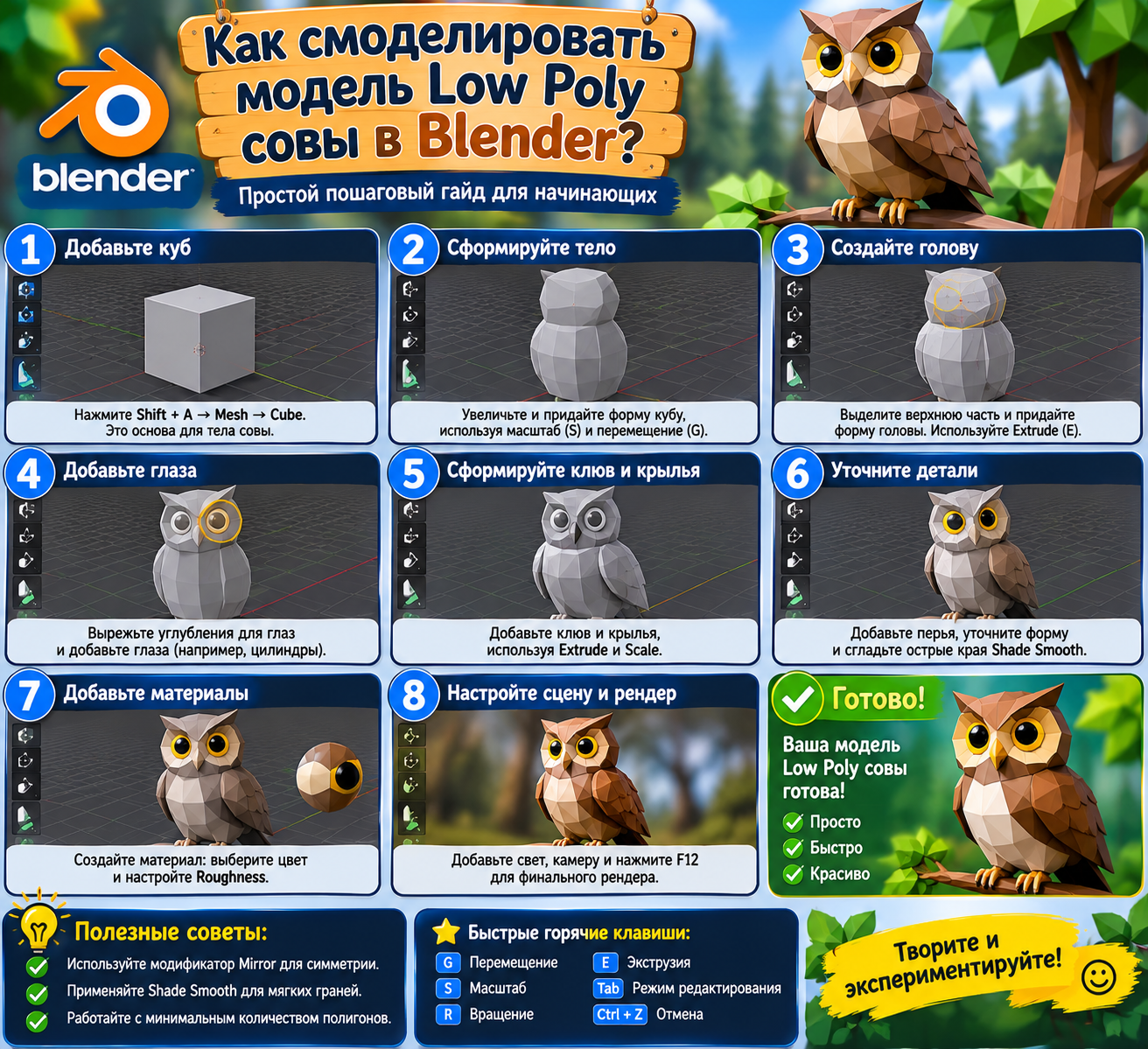
Low Poly моделирование — это идеальный старт в 3D. Вместо того чтобы увязать в сложной анатомии и миллионах полигонов, вы учитесь передавать характер объекта через простые геометрические формы. Сова — идеальный кандидат для такого проекта: у неё узнаваемый силуэт, большие глаза и чёткие уши. В этом гайде мы пройдём путь от простого куба до стильной стилизованной модели, которую можно посадить на ветку и отрендерить.
1. Добавьте куб (основа)
Начинаем с нуля. Удалите стандартный куб на сцене (выделите его и нажмите X).
Затем добавьте новый: нажмите Shift + A → Mesh → Cube.
Это будет основа для тела совы.
Совет: включите модификатор Mirror по оси X, чтобы не моделировать левую и правую стороны отдельно.
2. Сформируйте тело
Перейдите в Edit Mode (клавиша Tab). С помощью
инструментов масштабирования (S) и перемещения (G)
придайте кубу форму яйца. Низ сделайте чуть шире, а верх —
более узким.
Используйте Loop Cut (Ctrl + R), чтобы добавить рёбра
и слегка скруглить углы.
3. Создайте голову
Выделите верхнюю грань тела и нажмите E (Extrude).
Вытяните новую геометрию вверх, формируя голову. Сделайте её
достаточно крупной, чтобы мордашка читалась.
Верхнюю часть головы можно слегка заострить, чтобы наметить будущие «ушки» совы.
4. Добавьте глаза
У совы невероятно выразительные глаза. На лицевой стороне головы выделите две симметричные грани (или создайте углубления). Слегка вдавите их внутрь.
В эти углубления мы позже поставим отдельные объекты — сферы или цилиндры, которые станут глазами. Это проще, чем вырезать их из основной геометрии.
5. Сформируйте клюв и крылья
Для клюва выделите грань под глазами и сделайте Extrude наружу, затем заострите её, сведя вершины вместе.
Крылья: выделите боковые грани тела, выдавите их в стороны и слегка вниз, заостряя к кончикам. Они должны напоминать сложенные вдоль тела треугольные плащи.
6. Уточните детали
Придайте сове объём. Добавьте пару Loop Cut на грудке, чтобы обозначить оперение. Слегка вытяните нижнюю грань, имитируя хвост.
Примените модификатор Shade Smooth (правой кнопкой мыши → Shade Smooth)
для более мягкого вида. Если какая-то грань выглядит слишком
острой, используйте Bevel (Ctrl + B).
7. Добавьте материалы
Перейдите во вкладку Material (иконка красной сферы). Создайте базовый коричневый материал для тела. Для глаз понадобится материал с ярким жёлтым или оранжевым свечением (Emission), а зрачки сделайте чёрными.
Совет: для Low Poly отлично подходят плоские цвета без сложных текстур. Настройте параметр Roughness (шероховатость) около 0.6, чтобы убрать излишний пластиковый блеск.
8. Настройте сцену и рендер
Добавьте источник света (например, Area Light) и камеру, направив её на сову. Поставьте модель на импровизированную ветку (подойдёт обычный цилиндр).
Выберите движок рендера (EEVEE для скорости или Cycles для
качества) и нажмите F12 для финального рендера.
Полезные советы и шпаргалка
- Минимум полигонов: не старайтесь сгладить всё до идеала. Угловатость — это стиль Low Poly.
- Симметрия: всегда используйте модификатор Mirror, чтобы избежать искажений.
- Эксперименты: попробуйте сделать сову не коричневой, а, например, синей или фиолетовой — стилизация допускает любые цвета!
Быстрые горячие клавиши:
| Клавиша | Действие |
|---|---|
G | Перемещение (Grab) |
S | Масштабирование (Scale) |
R | Вращение (Rotate) |
E | Экструзия (Extrude) |
Tab | Режим редактирования |
Ctrl + Z | Отмена действия |
Дата размещения статьи: 01-11-2026 в 13:09:08