🎯 C# и WPF: создаём графики для трейдинга — реально, удобно, быстро
На главную > Блог > Категория > 🎯 C# и WPF: создаём графики для трейдинга — реально, удобно, быстро

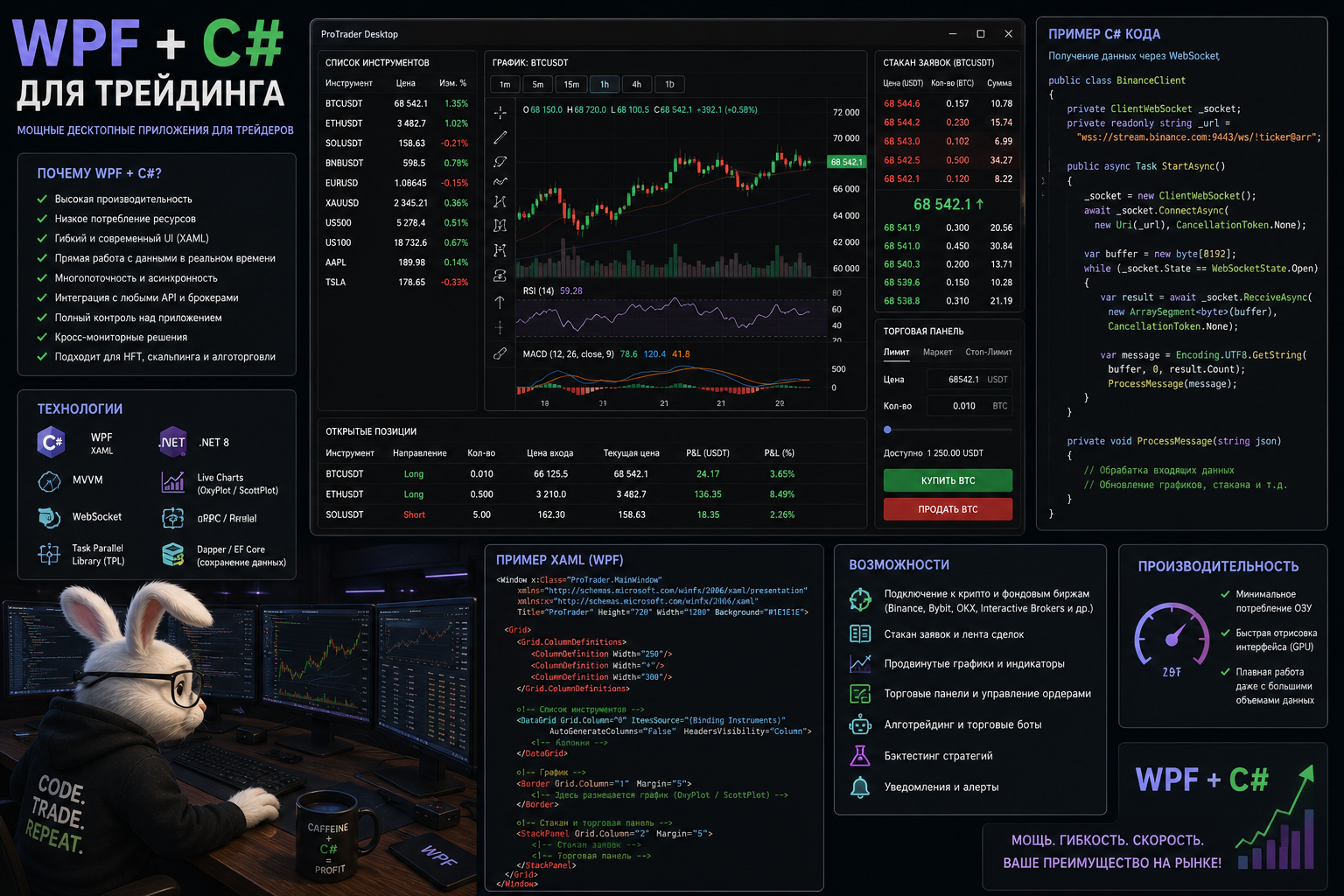
Вступление: почему C# и WPF — отличная пара для трейдерского софта
Вы торгуете, анализируете графики, тестируете стратегии. И в какой-то момент понимаете: стандартный терминал неудобен, индикаторов не хватает, а хочется «всё своё». Вопрос: на чём писать? Python — хорошо для бэктестов и скриптов, но для десктопного приложения с красивыми графиками он не лучший выбор. Java — громоздко.
А вот C# + WPF (Windows Presentation Foundation) — это родная, мощная и очень быстрая связка от Microsoft. WPF позволяет создавать профессиональные, плавные графики, которые не уступают TradingView по удобству, но при этом вы полностью контролируете код. В этой статье я расскажу, как реализовать трейдинговые графики на C# в WPF, какие библиотеки использовать и почему это проще, чем кажется.
«WPF — это конструктор Lego для взрослых программистов. А C# — это клей, который держит всё вместе. Постройте свой идеальный терминал».
1. Что такое WPF и почему он подходит для трейдинга
WPF — это фреймворк для создания десктопных приложений под Windows. В отличие от старых WinForms, он использует векторную графику, поддерживает аппаратное ускорение и позволяет создавать интерфейсы, которые выглядят современно и работают плавно даже с тысячами точек на графике.
Почему WPF, а не веб-технологии (Electron, WebView)?
- ⚡ Производительность: WPF рендерит графику через DirectX, а не через браузерный движок. Для трейдинга, где каждая миллисекунда на счету, это важно.
- 📊 Плавная графика: зум, панорамирование, отрисовка свечей — всё работает без тормозов даже при 10 000+ точек.
- 🔌 Прямой доступ к API бирж: C# отлично интегрируется с WebSocket, REST, базами данных.
- 🖥️ Нативное приложение: не нужно тащить с собой браузерный движок (как в Electron). Размер — десятки мегабайт, а не сотни.
2. Библиотеки для графиков: от DIY до профессиональных контролов
Рисовать график с нуля через низкоуровневые примитивы (Line, Rectangle) — можно, но долго и муторно. Есть готовые решения.
| Библиотека | Лицензия | Сложность | Особенности |
|---|---|---|---|
| LiveCharts 2 (рекомендую) | Apache 2.0 (бесплатно) | 🟢 средняя | Современная, быстрая, поддерживает свечные графики, зум, тултипы, MVVM. Идеально для трейдинга. |
| OxyPlot | MIT (бесплатно) | 🟢 низкая | Очень простая, но менее гибкая. Подходит для простых линейных графиков. Есть поддержка свечей. |
| SciChart | Коммерческая (дорогая) | 🔴 высокая | Молниеносная, миллионы точек, профессиональный трейдинг-инструментарий. Используется в банках и HFT. |
| ScottPlot | MIT (бесплатно) | 🟢 низкая | Научная графика, быстро рисует большие массивы, но свечи придётся допиливать. |
3. Быстрый старт: строим свечной график за 15 минут
Покажу на примере LiveCharts 2. Предполагаем, что у вас уже есть Visual Studio 2022 (Community Edition — бесплатно).
Шаг 1. Создаём проект WPF
В Visual Studio: «Создать проект» → «WPF Application (.NET 8 или 6)» → называем «TradingChartDemo».
Шаг 2. Устанавливаем LiveCharts 2
Откройте «Управление пакетами NuGet» (ПКМ по проекту → «Управление пакетами NuGet»). Найдите и установите:
LiveChartsCore.SkiaSharpView
LiveChartsCore.SkiaSharpView.WPF
Шаг 3. Добавляем контрол на MainWindow.xaml
<Window x:Class="TradingChartDemo.MainWindow"
        xmlns="http://schemas.microsoft.com/winfx/2006/xaml/presentation"
        xmlns:lvc="clr-namespace:LiveChartsCore.SkiaSharpView.WPF;assembly=LiveChartsCore.SkiaSharpView.WPF"
        Title="Трейдинг график" Height="600" Width="800">

    <Grid>
        <lvc:CartesianChart x:Name="TradingChart">
            <lvc:CartesianChart.Series>
                <lvc:CandlesticksSeries x:Name="CandleSeries" />
            </lvc:CartesianChart.Series>
        </lvc:CartesianChart>
    </Grid>
</Window>
Шаг 4. Загружаем данные в code-behind (MainWindow.xaml.cs)
using LiveChartsCore;
using LiveChartsCore.SkiaSharpView;
using LiveChartsCore.SkiaSharpView.Painting;
using SkiaSharp;
using System;
using System.Collections.Generic;
using System.Windows;

namespace TradingChartDemo
{
    public class Candle
    {
        public double High { get; set; }
        public double Low { get; set; }
        public double Open { get; set; }
        public double Close { get; set; }
    }

    public partial class MainWindow : Window
    {
        public MainWindow()
        {
            InitializeComponent();

            // Генерируем тестовые свечи (в реальности сюда придут данные с биржи)
            var candles = GenerateTestCandles();

            // Конвертируем в формат LiveCharts
            var candleSeries = new CandlesticksSeries
            {
                Values = candles,
                Stroke = new SolidColorPaint(SKColors.Black),
                Fill = null // стандартное заполнение
            };

            TradingChart.Series = new ISeries[] { candleSeries };
        }

        private List<Candle> GenerateTestCandles()
        {
            var list = new List<Candle>();
            var rnd = new Random();
            double price = 67000;

            for (int i = 0; i < 100; i++)
            {
                double change = (rnd.NextDouble() - 0.5) * 300;
                double open = price;
                double close = open + change;
                double high = Math.Max(open, close) + rnd.NextDouble() * 150;
                double low = Math.Min(open, close) - rnd.NextDouble() * 150;

                list.Add(new Candle { Open = open, Close = close, High = high, Low = low });
                price = close;
            }
            return list;
        }
    }
}
Нажмите F5 — вы увидите свечной график, который можно зумить и панорамировать мышкой. Готово! 🎉
4. Подключение реальных данных (Binance, Bybit)
Красивый график — это половина дела. Теперь нужно кормить его реальными ценами. Самый простой способ — использовать WebSocket для получения свечей в реальном времени.
Пример подключения к Binance через WebSocket (библиотека WebSocketSharp или NetCoreServer):
using WebSocketSharp;
using Newtonsoft.Json.Linq;

// Подключение к стриму свечей BTC/USDT, таймфрейм 1 минута
var ws = new WebSocket("wss://stream.binance.com:9443/ws/btcusdt@kline_1m");

ws.OnMessage += (sender, e) =>
{
    dynamic data = JObject.Parse(e.Data);
    // Парсим свечу: data.k.open, data.k.high, data.k.low, data.k.close
    Dispatcher.Invoke(() =>
    {
        // Обновляем график (добавляем новую свечу в список)
        // Candle newCandle = ...
        // candles.Add(newCandle);
        // TradingChart.Core.Update();
    });
};

ws.Connect();Binance.Net, Bybit.Net — обёртки с готовыми методами для получения котировок, ордеров и баланса.
5. Добавляем индикаторы (SMA, RSI) на график
LiveCharts 2 позволяет накладывать несколько серий на один график. Добавим простую скользящую среднюю.
// Сначала рассчитываем SMA
double[] closes = candles.Select(c => c.Close).ToArray();
int period = 14;
double[] smaValues = new double[closes.Length];

for (int i = period - 1; i < closes.Length; i++)
{
    smaValues[i] = closes.Skip(i - period + 1).Take(period).Average();
}

// Добавляем новую серию (линию)
var smaSeries = new LineSeries
{
    Values = smaValues,
    Stroke = new SolidColorPaint(SKColors.Blue),
    GeometrySize = 0 // убираем точки на линии
};

// Передаём в контрол
TradingChart.Series = new ISeries[] { candleSeries, smaSeries };
6. Оптимизация: как не повесить UI при тысячах свечей
WPF может тормозить, если вы перерисовываете график слишком часто или загружаете слишком много точек. Вот несколько советов:
- ✅ Используйте виртуализацию (LiveCharts поддерживает её из коробки).
- ✅ Не пересоздавайте Series на каждый тик — обновляйте коллекцию Values.
- ✅ Ограничьте количество отображаемых свечей (например, последние 500–1000).
- ✅ Для высокочастотных данных (тиковые графики) используйте библиотеки с низкоуровневым рендерингом — SciChart, LightningChart.
7. Плюсы и минусы C# + WPF для трейдерских графиков
| Плюсы | Минусы |
|---|---|
| ✅ Высокая производительность (DirectX) | ❌ Только под Windows (хотя .NET 8 + Avalonia позволяют кросс-платформу) |
| ✅ Бесплатные мощные библиотеки (LiveCharts, OxyPlot) | ❌ Кривая обучения: XAML, привязки данных, MVVM — придётся освоить |
| ✅ Родной доступ к API бирж через HttpClient/WebSocket | ❌ Для HFT нужны библиотеки с низкой задержкой (SciChart — платная) |
| ✅ Современный интерфейс, анимации, скины | ❌ Тяжелее WinForms, но легче Electron-приложений |
Заключение: C# + WPF — выбор профессионалов для десктопных решений
Если вы хотите создать собственный торговый терминал, бэктестер или аналитическую платформу под Windows, C# + WPF — один из лучших вариантов. Он даёт высокую производительность, современный интерфейс и прямой доступ к «железу». Да, придётся освоить XAML и MVVM. Но результат того стоит: вы получите приложение, которое работает плавно, выглядит красиво и не тормозит даже при тысячах свечей.
Начните с малого: установите LiveCharts 2, нарисуйте тестовые свечи. Потом подключите Binance API — пусть график оживёт. Потом добавьте скользящие средние. А дальше — ваша фантазия: уведомления, сделки, стратегии. Главное — сделать первый шаг.
И помните: даже если вы никогда не станете профессиональным WPF-разработчиком, создание своего инструментария даст вам глубокое понимание рынка. Вы перестанете быть заложником чужого софта и начнёте торговать так, как удобно вам.
«WPF — это как швейцарский нож для трейдера: можно и график нарисовать, и ордер отправить, и отчёт сформировать. Всё в одном флаконе под Windows».
Дата размещения статьи: 24-05-2026 в 14:26:17